Assalamualaikum..
Hallo MTN-Ters! :)
Kemaren kan coba-coba tutorial di Tutsplus.com ada yang menarik nih, salah satu tutorialnya membahas tentang cara membuat efek jeans pada huruf beserta backgroundnya. Sayang banget kan kalo ngga di share untuk pembaca setia MTN, di tutorial kali ini saya benar-benar copy paste dari Tutsplus.com dan mengubahnya menjadi bahasa Indonesia. Maaf ya.. :)
Di Tutorial ini, saya akan menjelaskan bagaimana mengkombinasikan filter, brush dan vektor di Photoshop untuk membuat efek text jeans menggunakan Photoshop CS6. Harus CS6 Lo ya, bukannya apa-apa tetapi kalo pake yang dibawahnya ntar ada bagian-bagian dimana fasilitasnya hanya tersedia di Photoshop CS6.
Let’s get started!
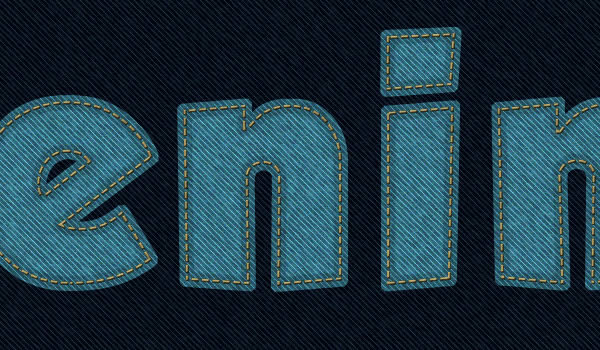
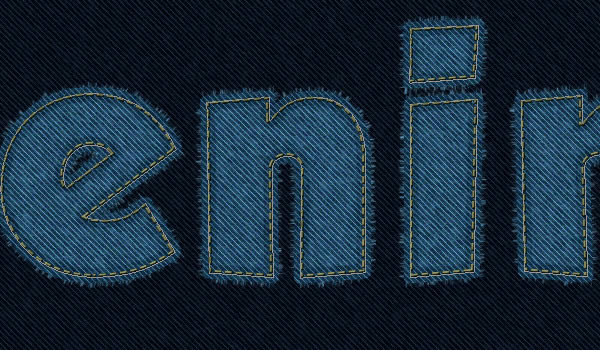
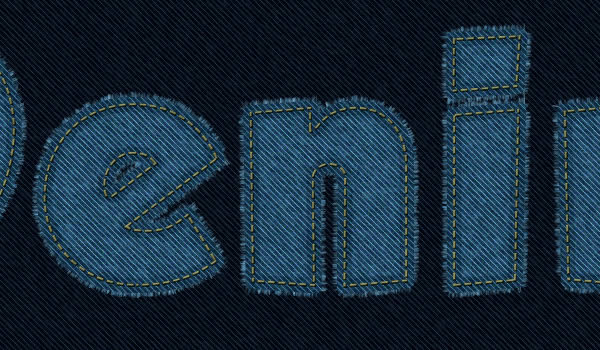
Hasil Akhir
 |
| Hasil Akhir |
Tutorial Assets
Bahan-bahan yang mungkin dibutuhkan demi kelancaran pembuatan text efek jeans.
Step 1
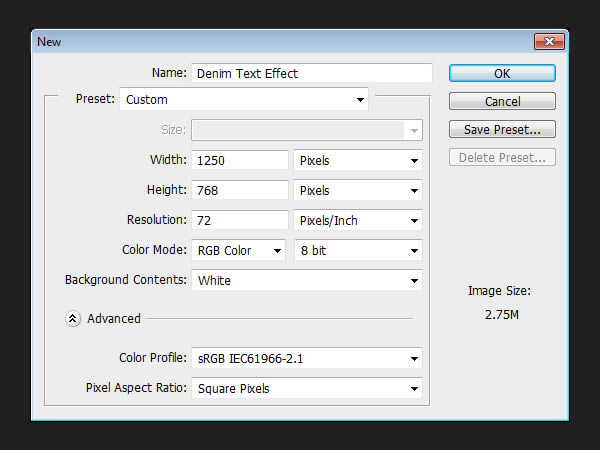
Buatlah dokumen baru dengan ukuran 1250 x 768 px.
 |
| Dokumen Baru |
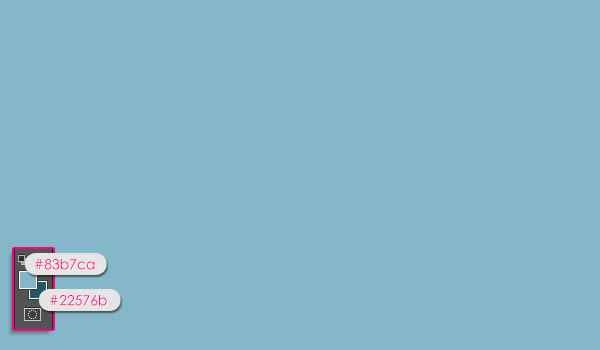
Seting Foreground color to #83b7ca dan Background color to #22576b, selanjutnya warnai “Background” layer dengan Foreground color.
 |
| Mewarnai Background |
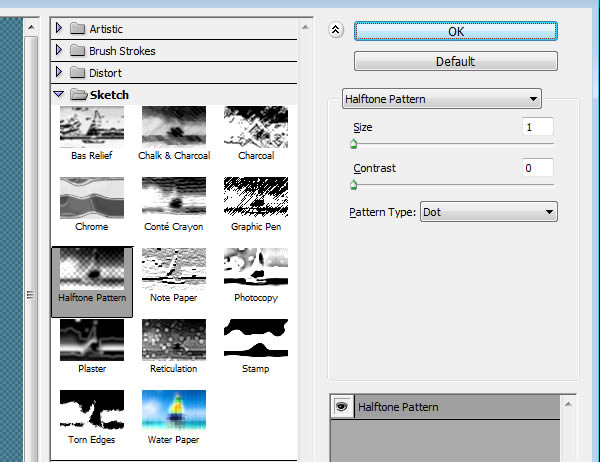
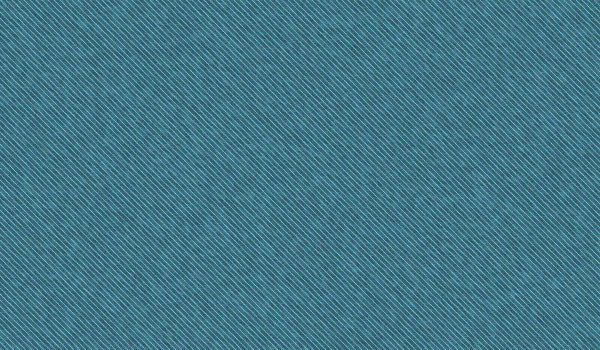
Selanjutnya, kita akan memakai beberapa filter untuk menciptakan tekstur jeans. Tekstur yang sama akan kita gunakan untuk kedua Background dan text. Klik menu Filter -> Filter Gallery -> Sketch -> Halftone Pattern. Ganti ukurannya menjadi 1, kontrasnya 0, dan pilih Dot dari Pattern Type.
Dan background akan berubah menjadi seperti gambar di bawah ini.
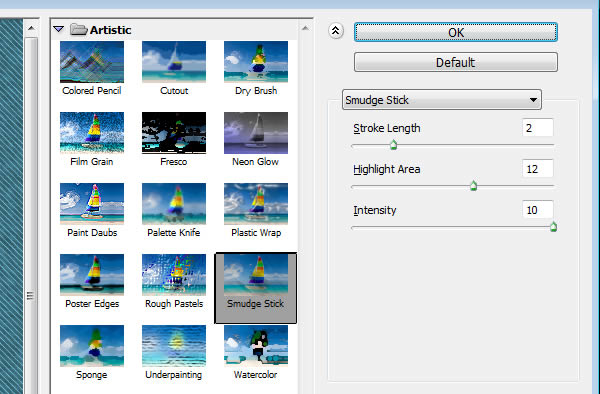
Pilih lagi menu Filter > Filter Gallery > Artistic > Smudge Stick. Ganti Stroke Length menjadi 2, Highlight Area menjadi 12, dan Intensity menjadi 10.
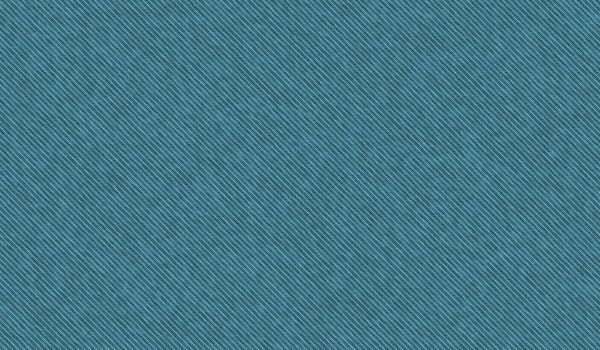
Ini akan membuat tekstur denim utama menjadi seperti gambar di bawah.
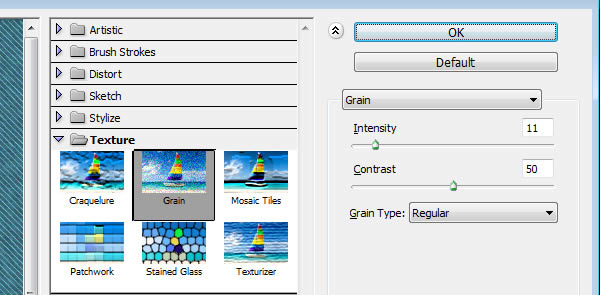
Pilih lagi Menu Filter > Filter Gallery > Texture > Grain. Ganti Intensity menjadi 11, Contrast menjadi 50, dan pilih “Regular” di Grain Type.
Ini akan menambah efek tekstur denim atau jeans menjadi lebih realistis
Step 2
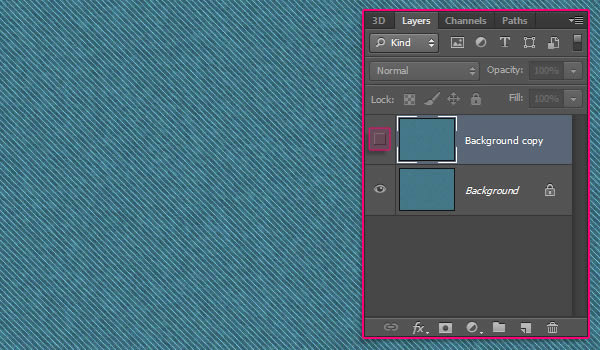
Duplikasi Background dengan klik Ctrl + J di keyboard, dan hilangkan tanda mata untuk menyembunyikannya.
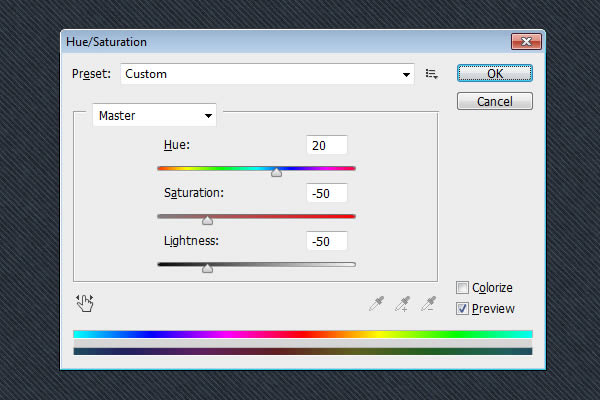
Pilih “Background” layer sekali lagi. Pilih menu Image > Adjustments > Hue/Saturation, dan ubah Hue to 20, the Saturation to -50, dan Lightness to -50 seperti biasa.
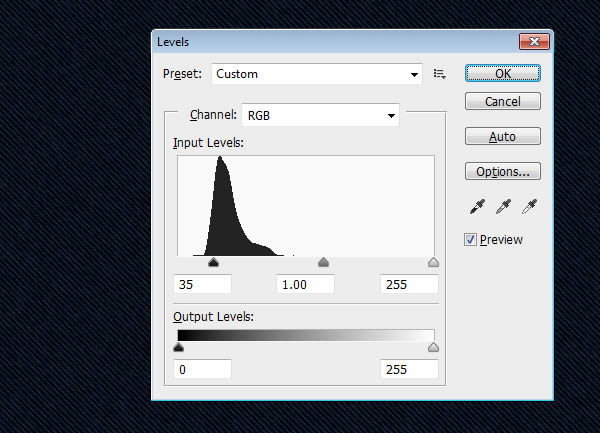
Pilih lagi Image > Adjustments > Levels, dan ubah Shadows value to 35 dan tekstur akan menjadi lebih gelap.
Step 3
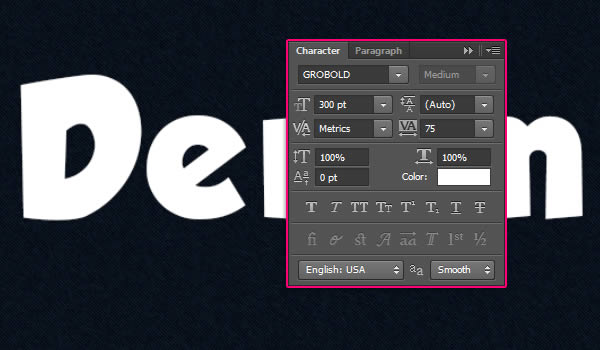
Buatlah teks baru berwarna putih dengan font Grobold atau sesuai selera. di Panel Character (Window -> Character), dan ubalah ukuran Font menjadi 300pt dan nilai Tracking menjadi 75 ke avoid overlapping.
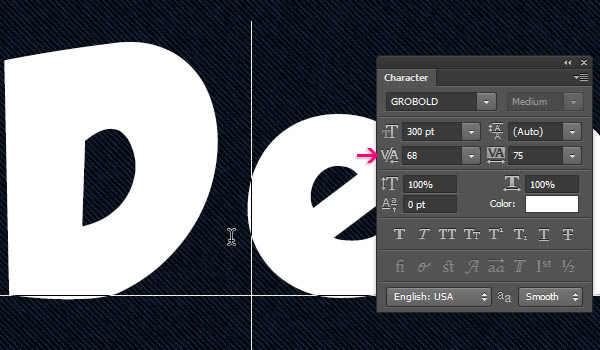
Perhatikan huruf "D" masih sangat dekat dengan huruf "e", yang akan menyebabkan menumpuknya tepi nantinya. Untuk itu, tempatkanlah kursor Type Tool diantara huruf D dan e dan ubah Kerning menjadi 68
Step 4
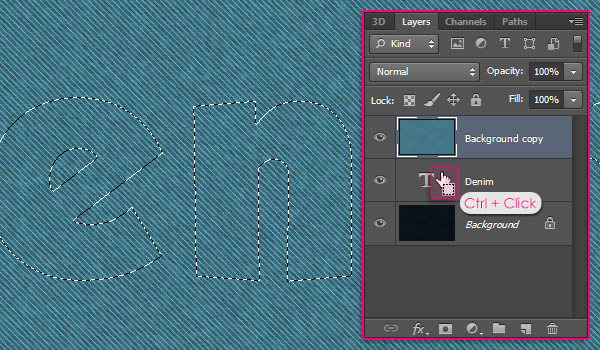
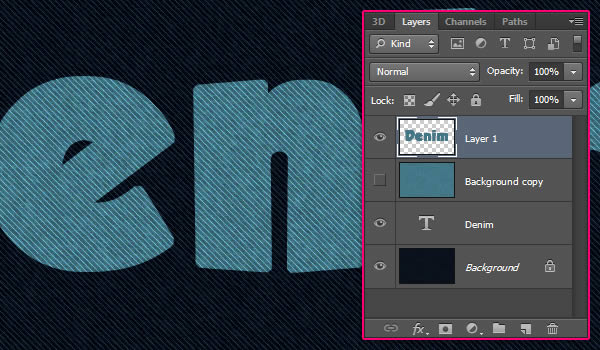
Buatlah layer Background Copy menjadi terlihat lagi dengan mengklik mata yang tersembunyi tadi, drag layer tersebut di atas layer Text Denim. Selanjutnya tekan Ctrl + Click pada thumbnail layer text untuk membuat seleksi.
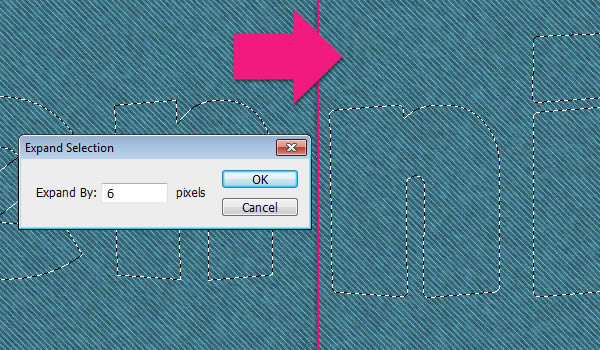
Pilih Select > Modify > Expand, dan ketikkan menjadi 6.
Select the “Background copy” layer, dan tekan Ctrl + J. Itu akan meng-copy paste area yang telah diseleksi ke layer baru. Buat "Background Copy" menjadi tidak terlihat lagi.
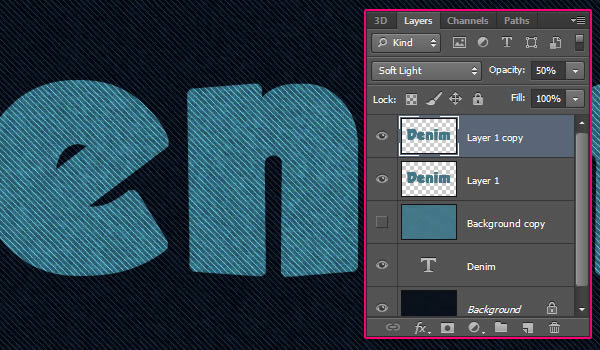
Duplikasi layer “Layer 1″, kemudian ubahlah layer 1 copy Blend Mode to Soft Light dan Opacity to 50%.
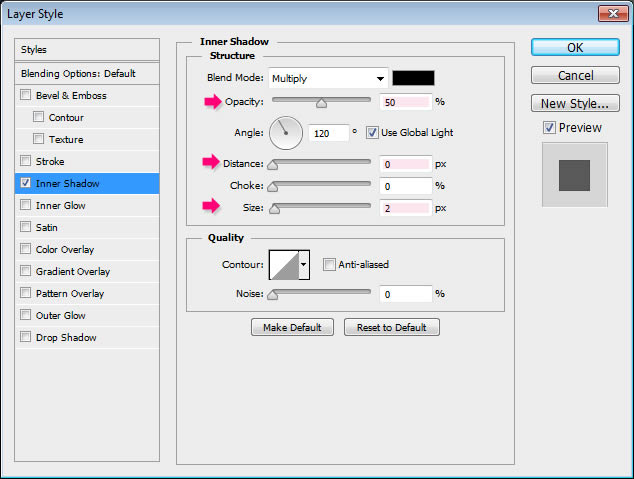
Klik dua kali "Layer 1" untuk mengaplikasikan Inner Shadow, dan gantilah Opacity to 50%, the Distance to 0, and the Size to 2.
Itu akan membuat semua komponen terlihat menyatu.
Step 5
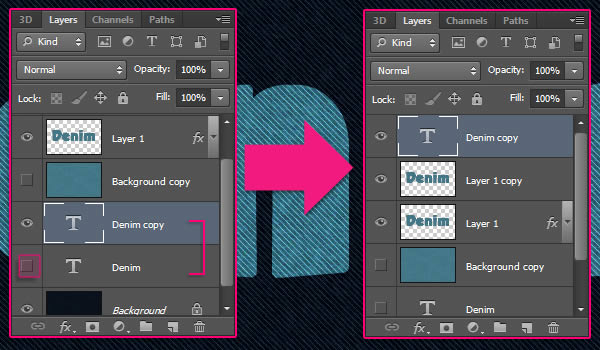
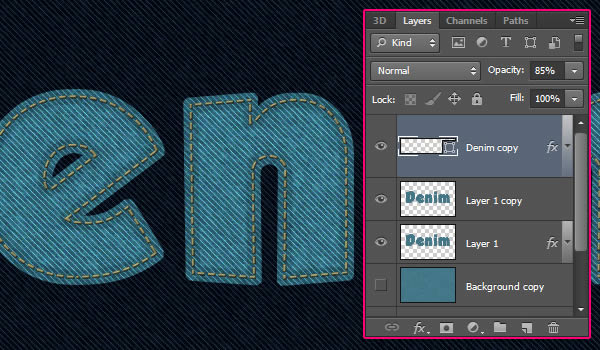
Duplicate layer selanjutnya, dan sembunyikan yang original. Pindahkanlah hasil duplikat ke paling atas.
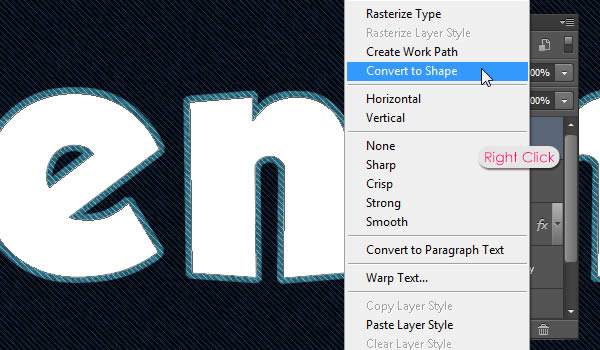
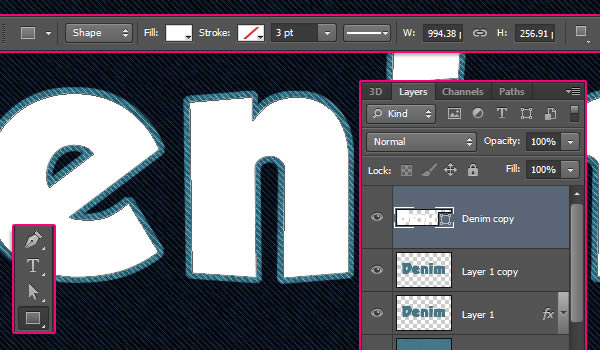
Klik kanan pada teks duplikasi dan pilih Convert to Shape. Dan teks bisa di ubah.
Pilihlah Shape Tool dan lihatlah menu barnya di atas. Ini adalah fasilitas terbaru yang dimiliki CS6.
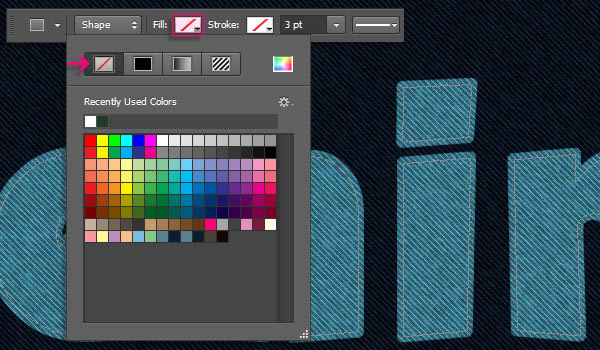
Ubahlah Fill menjadi No Color.
Step 6
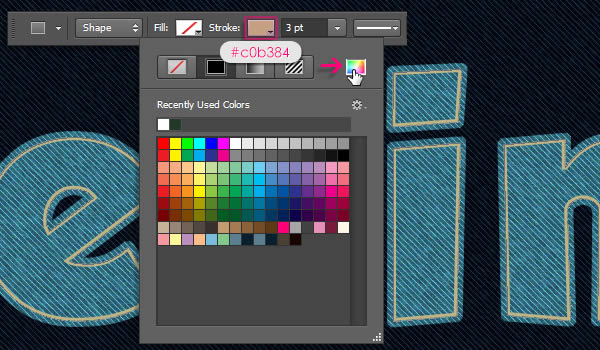
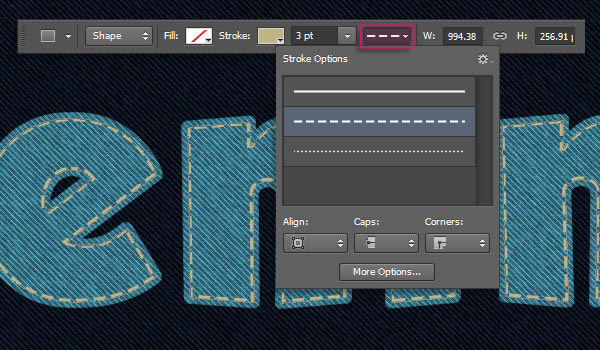
Sekaranng kita membutuhkan stroke pada Path. Klik ikon Stroke, dan pilih “Solid Color”. Kemudian klik ikon Color Picker, ubahlah color #c0b384.
Ketikkan 3 di di stroke width field dan pilih garis putus-putus. dan klik More Options.
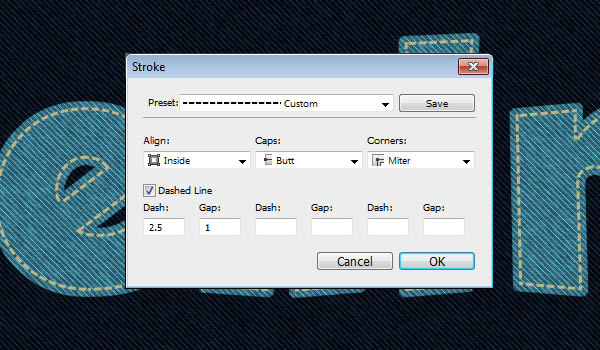
Di Stroke window, set the Align to Inside, the Caps to Butt, and the Corners to Miter. Ubahlah nilai pertama Dash menjadi 2.5, dan pertama Gap menjadi 1. Nilai Dash akan mempengaruhi panjangnya setiap jahitan dan nilai Gap menentukan jarak antar jahitan.
Step 7
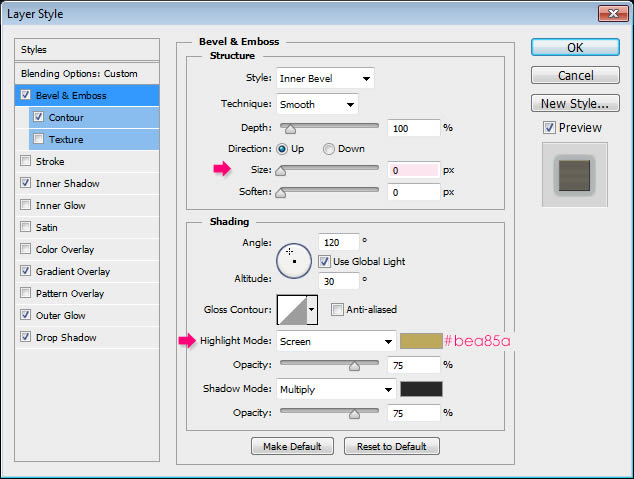
Klik dua kali layer jahitan (teks shape) untuk mengaplikasikan Layer Style seperti di bawah:
Bevel and Emboss: Karena jahitan sudah sangat kecil, Ubahlah Size menjadi 0. Juga Highlight Mode color to #bea85a.
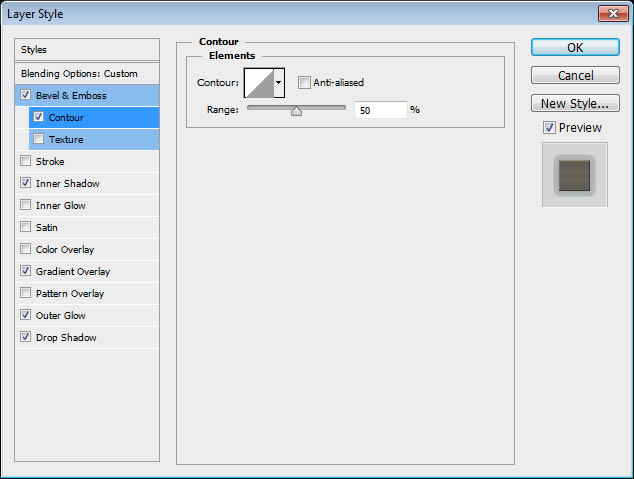
Contour: Gunakan nilai default.
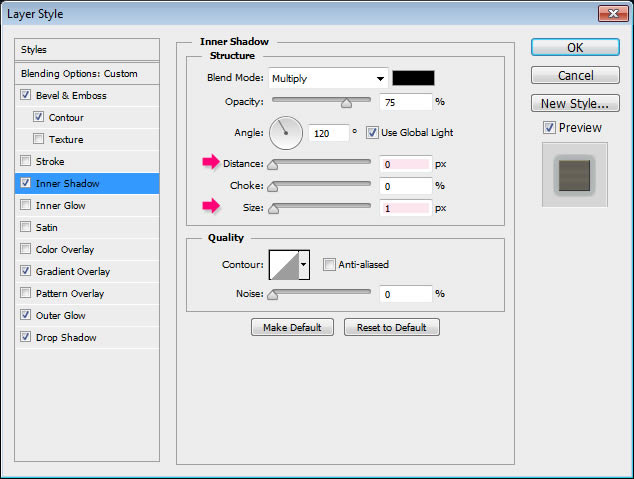
Inner Shadow: Ubahlah Distance to 0 dan Size to 1.
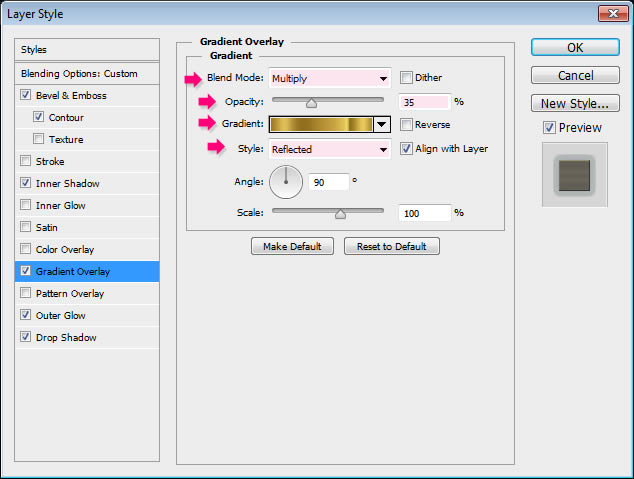
Gradient Overlay: Ubahlah Blend Mode to Multiply, the Opacity to 50%, dan gunakan “Gold Rail G2″ gradient dari “Tracks.grd” file di paket gradients, kemudian ubahlah Style to Reflected.
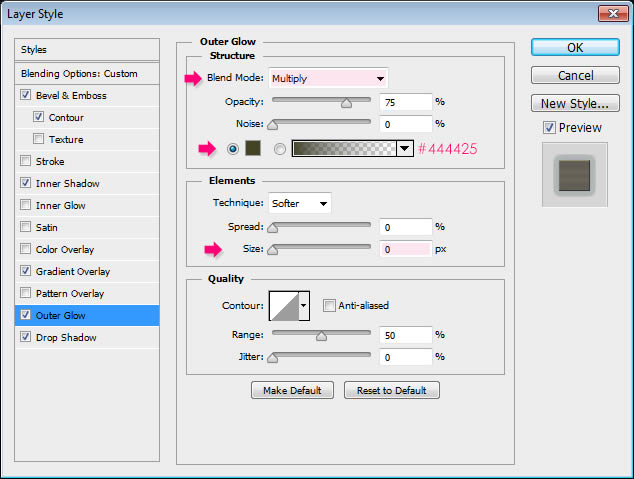
Outer Glow: Ubahlah Blend Mode to Multiply, the color to #444425, and the Size to 0. Akan mengintensifkan efek bayangan
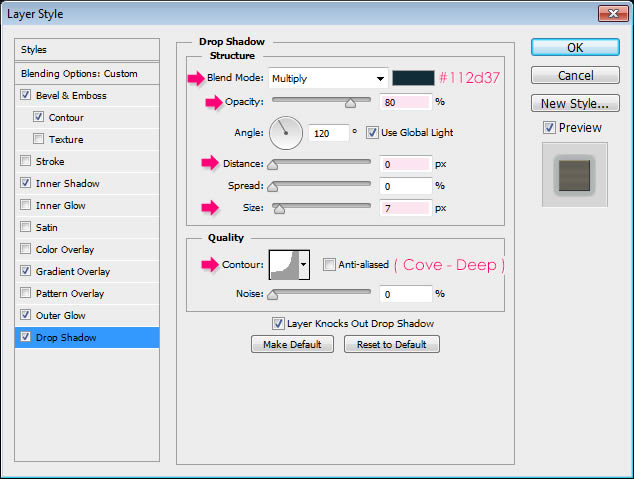
Drop Shadow: Ubahlah Blend Mode color to #112d37, the Opacity to 80%, the Distance to 0, the Size to 7, and the Contour to Cove Deep.
Itu akan membuat efek 3D pada jahitan.
Jika anda berpikir bahwa jahitan terlalu kontras, ubahlah Opacity to a value menjadi 85%.
Step 8
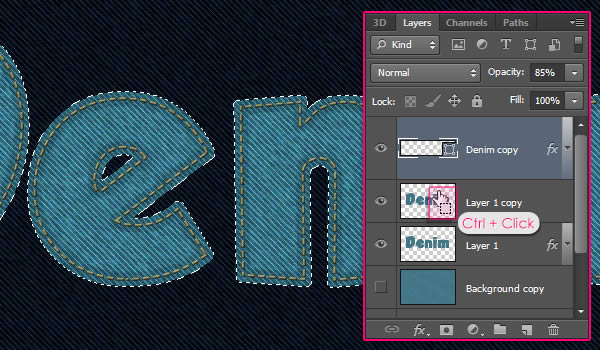
Ctrl + Click thumbnail denim texture layer untuk membuat seleksi.
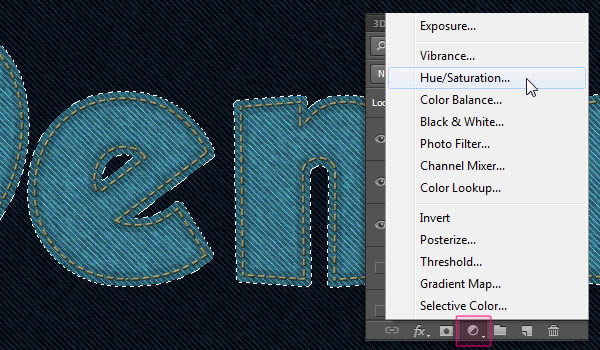
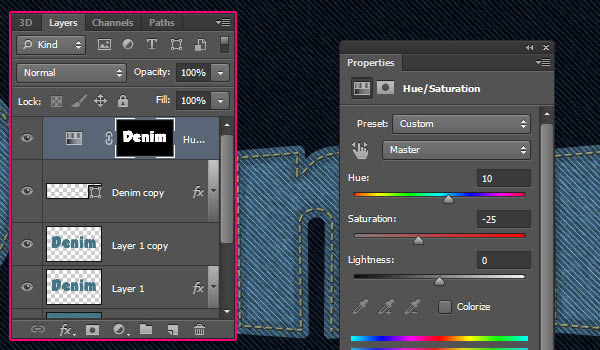
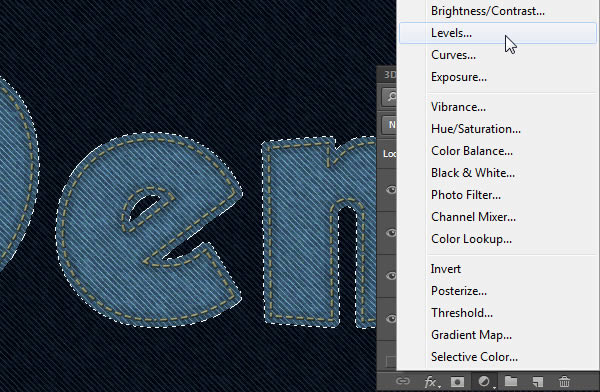
Klik ikon ‘Create new fill or adjustment layer’ di bawah panel Layers dan pilih Hue/Saturation. Seleksi itu akan membuat mask sehingga hanya akan mempengaruhi tekstur.
Ubahlah nilai Hue menjadi 10, dan Saturation value to -25.
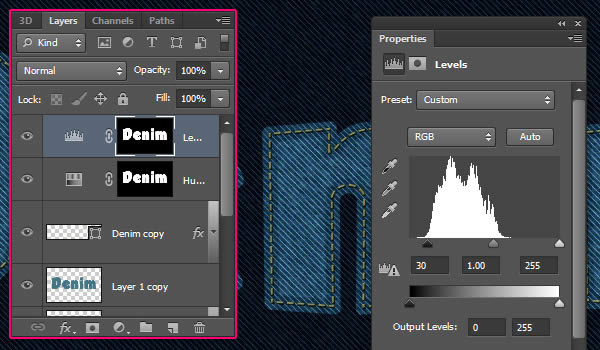
Buatlah seleksi lagi, kemudian klik ikon ‘Create new fill or adjustment layer’dan pilih Levels.
Ubahlah nilai Shadows menjadi 30 itu akan menggelapkan teksture.
Step 9
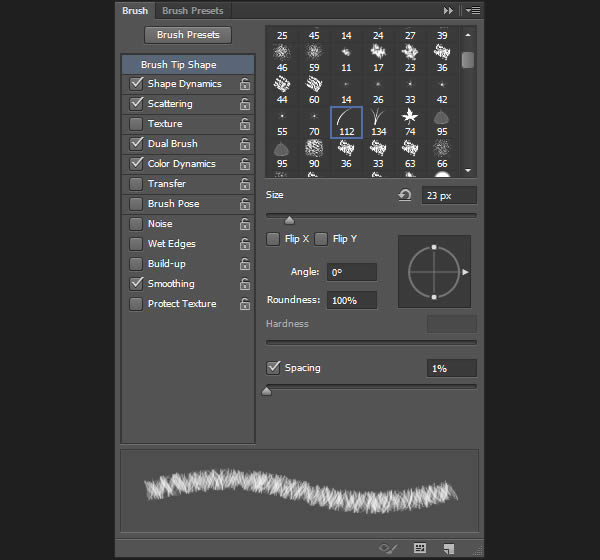
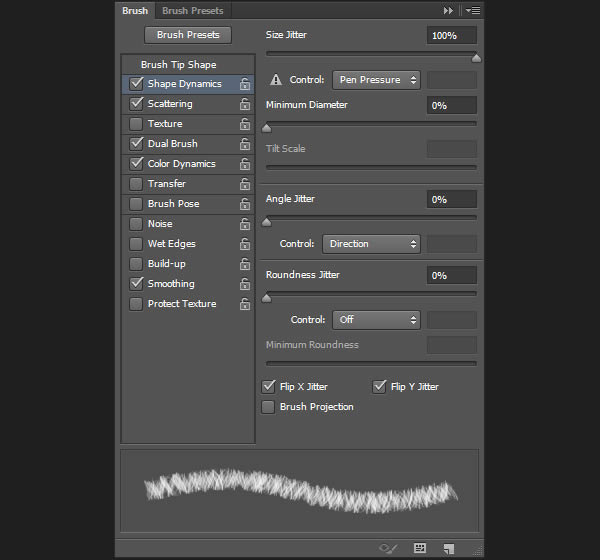
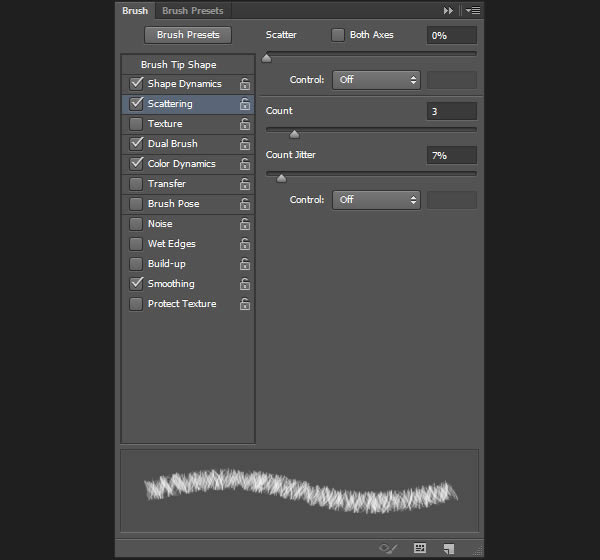
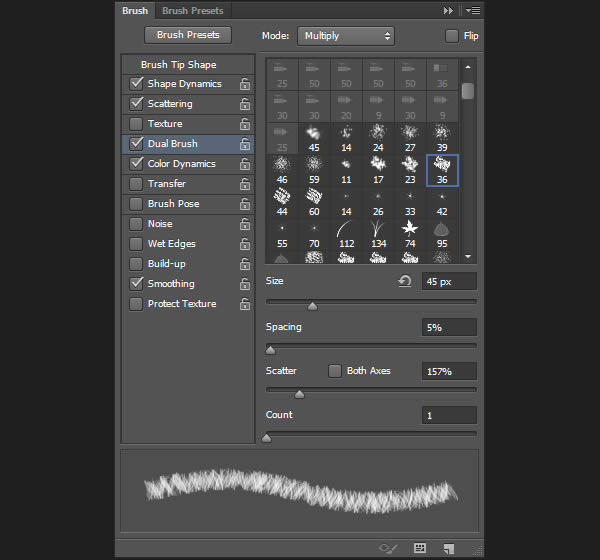
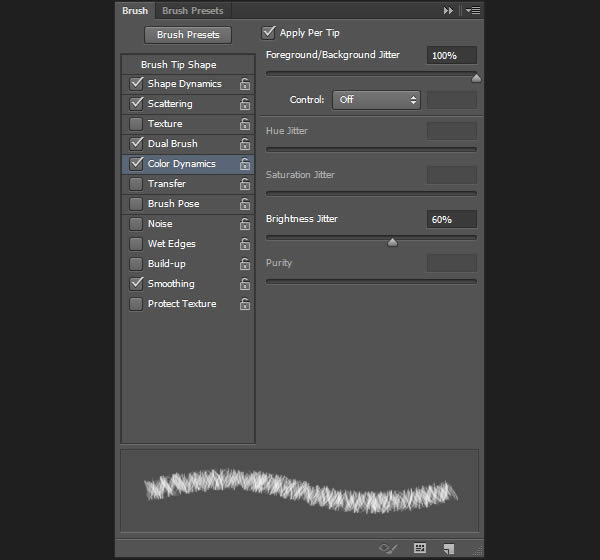
Buka Panel Brush (Window > Brush) dan pilih “Dune Grass” brush dan modifikasi seperti di bawah:
Brush Tip Shape:
Shape Dynamics:
Scattering:
Dual Brush: Pilih “Chalk 36 pixels” brush.
Color Dynamics:
Step 10
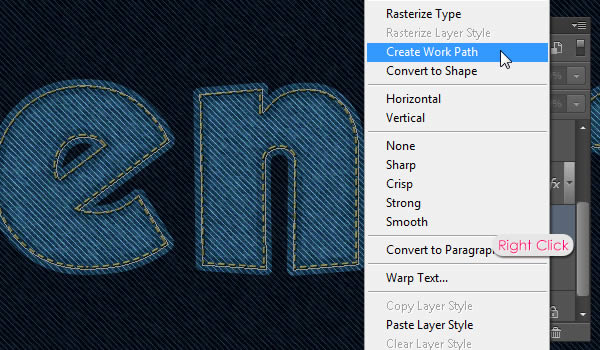
Klik kanan pada teks original dan pilih Create Work Path.
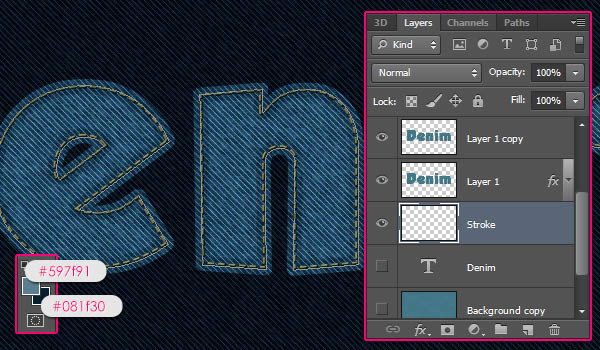
Setting Foreground color to #597f91 dan Background color #081f30. Buatlah layer baru dengan nama "Stroke".
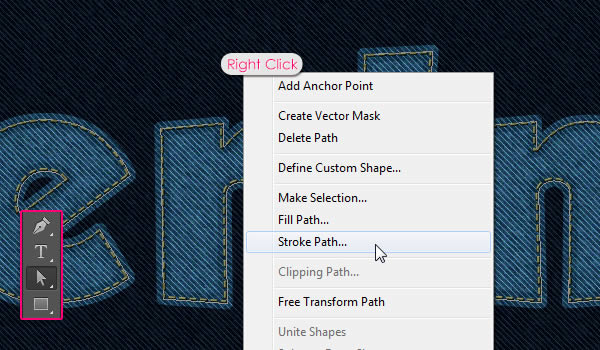
Pilih Direct Selection Tool, kemudian klik kanan Work Path dan pilih Stroke Path.
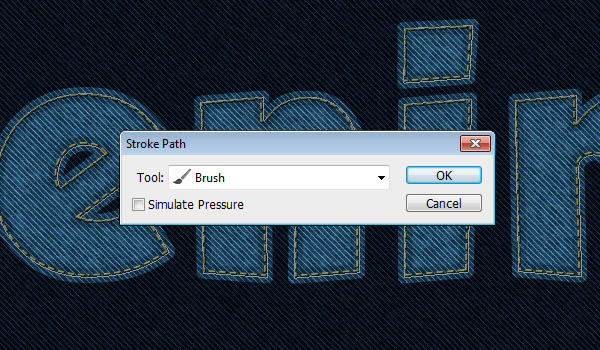
Pilih Brush dari menu drop down Tool, dan pastikan Simulate Pressure tidak tercentang.
Untuk membuat efek robekan lakukan Stroke Path beberapa kali lagi.
Sekarang tekstur terlihat semakin realistis.
Step 11
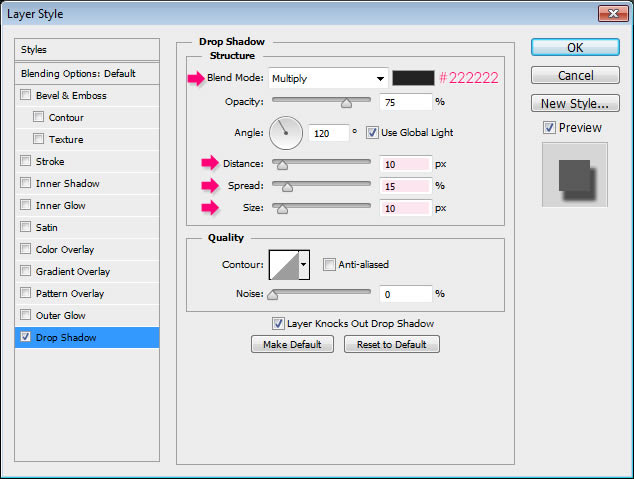
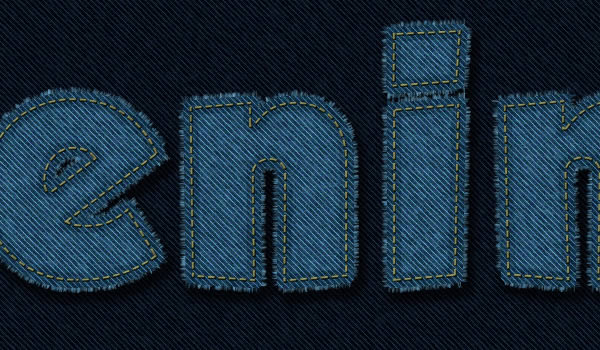
Klik dua kali layer “Stroke” untuk membuat Drop Shadow, ubahlah warna menjadi #222222, Distance to 10, the Spread to 15, dan Size to 10.
Shadow akan menambah kedalaman tekstur.
Step 12
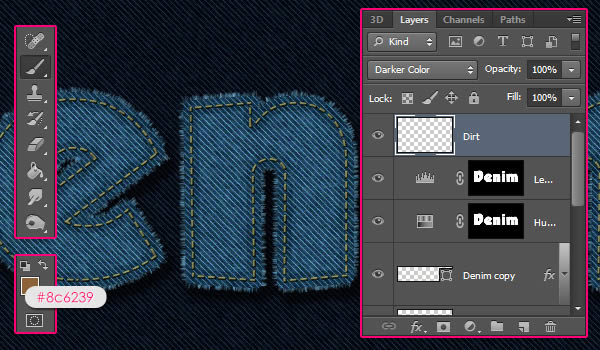
Buatlah layer baru di atas semua layer dan ubah namanya menjadi "Dirt", kemudian ubahlah Blend Mode menjadi Darker Color. Set the Foreground color to #8c6239.
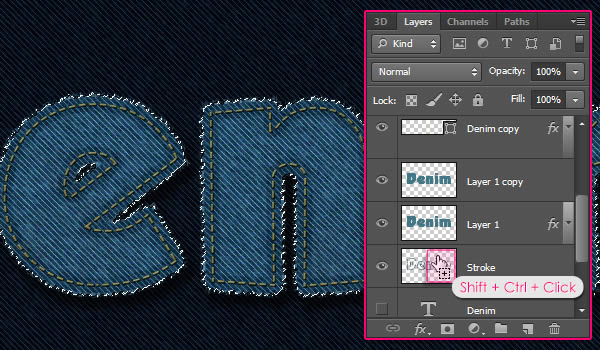
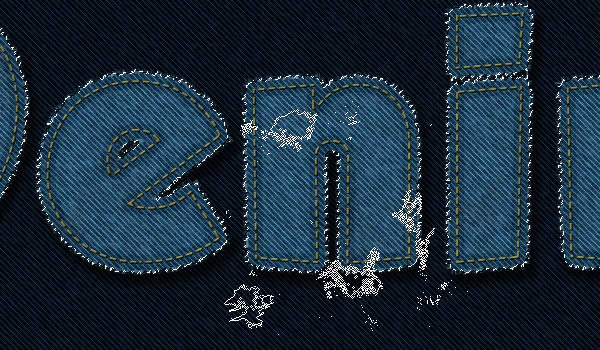
Ctrl + Click thumbnail layer tekstur denim, kemudiantekan Shift + Ctrl + Click di layer “Stroke” untuk membuat seleksi.
Gunakan salah satu brush dari paket "Rust 'n Grunge" untuk menambah efek kotor yang akan membuat jeans menjadi lebih realistis.
Step 13
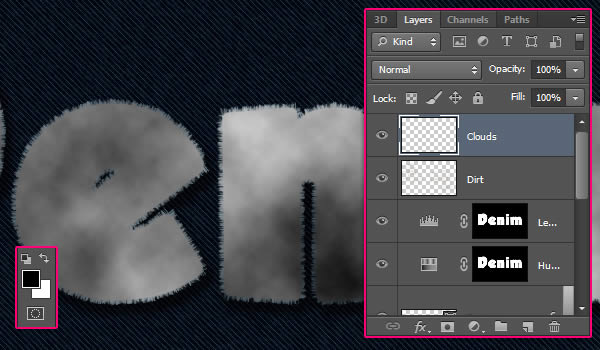
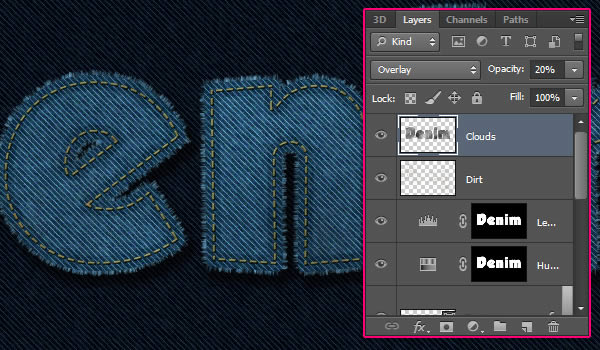
Buatlah Layer baru di atas semua layer dan beri nama Clouds. Setting Foreground dan Background kembali menjadi Hitam Putih, dan pilih menu Filter > Render > Clouds. Tekan Ctrl + D untuk menghilangkan seleksi.
Ubah layer “Clouds” Blend Mode menjadi Overlay, dan Opacity to 20%, atau terserah kalian. Itu akan menambah kecerahan tekstur denim.
Step 14
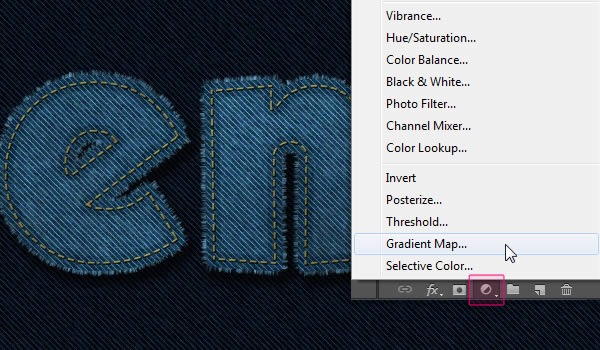
Klik ikon ‘Create new fill or adjustment layer’ dan pilih Gradient Map.
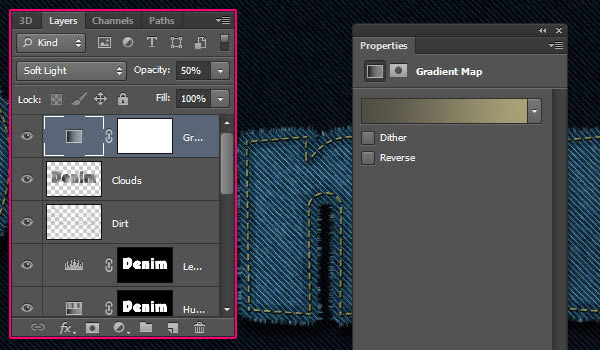
Pastikan layer adjustment berada paling atas dari semua layer dan ubah Blend Mode menjadi Soft Light dan ganti Opacity menjadi 50%. Itu akan mempertajam warna.
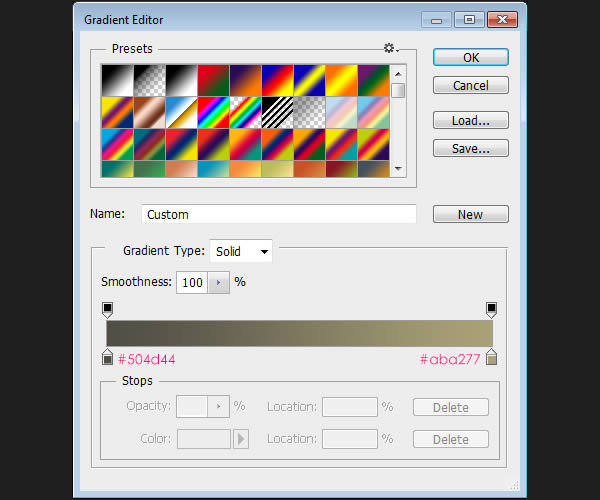
Gradien dibuat dari warna #504d44 di kiri dan #aba277 di kanan.
Step 15
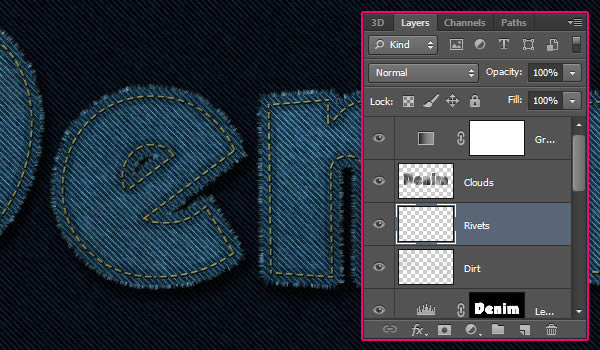
Buatlah layer baru dan beri nama "Rivets" dan letakkan di antara layer "Clouds" dan "Dirt". Klik dua kali pada layer baru itu.
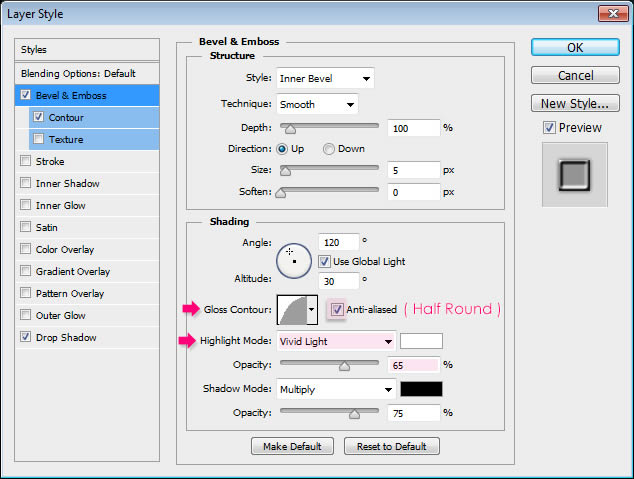
Bevel and Emboss: Ubah Gloss Contour menjadi Half Round, Highlight Mode menjadi Vivid Light dan Opacity to 65%, dan centang Anti-aliased box.
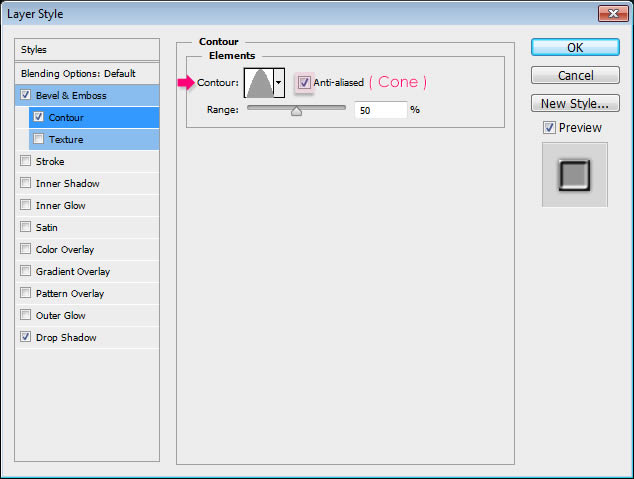
Contour: pilih Cone contour, dan centang Anti-aliased box.
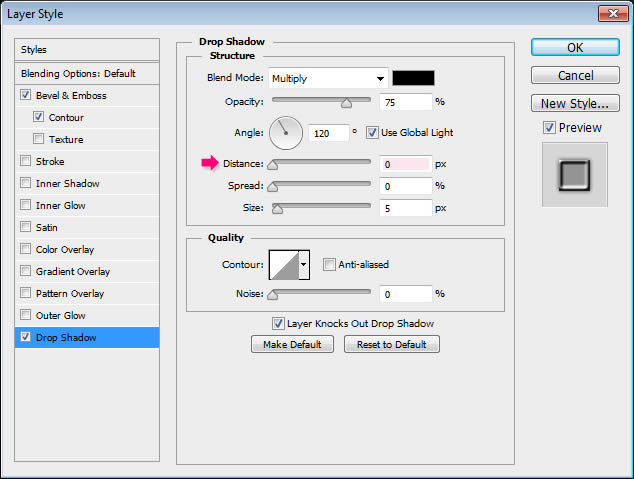
Drop Shadow: Ubahlah Distance menjadi 0.
Ubah Foreground color dengan #564a2e, dan pilih brush model hard round 13 px, dan mulailah menambahkan kancing pada sudut huruf.
Final Image
Inilo hasil buatan mimin MTN.
Ngga mirip-mirip amat sih, soalnya ada langkah yang ngga dimengerti jadi di lompati aja. Nah, sekarang tinggal kamu yang musti coba nih trik. Capek juga ya copas tutorial orang. :|
Terima Kasih.
Courtesy Tutorial By:
http://psd.tutsplus.com/tutorials/text-effects-tutorials/stitched-denim-text-effect/